Zoom LiveTrak L6max kombiniert Mischpult, Multitrack-Recorder, Audio-Interface und Performance-Features in einem kompakten Gerät und in diesem Workshop erfährst du, wie elektronische Musiker den Mixer, die Soundpads, MIDI und versteckte Funktionen kreativ im Studio und auf der Bühne einsetzen können. Außerdem verraten wir einige Tricks, welche deine Live-Performance deutlich flexibler machen.
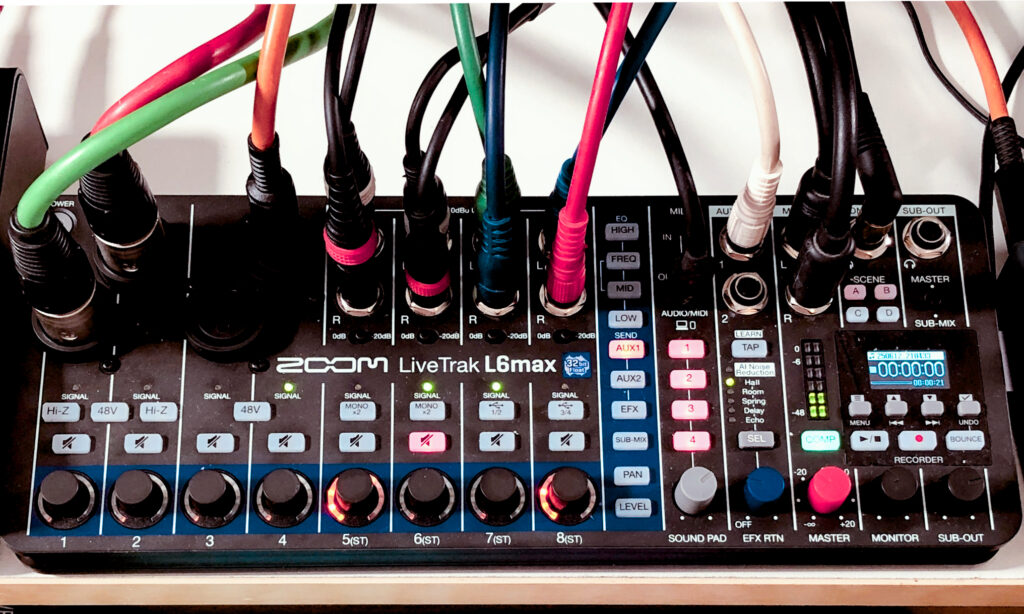
Aufbau des Zoom LiveTrak L6max Workshop
Inhaltsverzeichnis: LiveTrak L6max Workshop
- Aufbau des Zoom LiveTrak L6max Workshop
- Zoom LiveTrak L6max Workshop – das Wichtigste im Kürze
- Was ist der Zoom LiveTrak L6max?
- Teil 1: Das Mischpult – Wie viele Ein- und Ausgänge bietet der Zoom LiveTrak L6max?
- Teil 2: Die Effekte – Wie arbeite ich mit den FX des Zoom LiveTrak L6max?
- Teil 3: Der Multitrack-Rekorder – Wie nehme ich mit dem Zoom LiveTrak L6max auf?
- Teil 4: Wie nutze ich die Soundpads des Zoom LiveTrak L6max?
- Workshop Teil 5: Weitere Performance-Features des Zoom Live Track L6max
- Was sind die Unterschiede zum Zoom LiveTrak L6?
- Zoom Live Track L6max Nutzungsszenarien
- Zoom LiveTRak L6max – Performance Video mit dem Workshop-Equipment
- Zoom – Website des Herstellers
Zoom LiveTrak L6max Workshop – das Wichtigste im Kürze
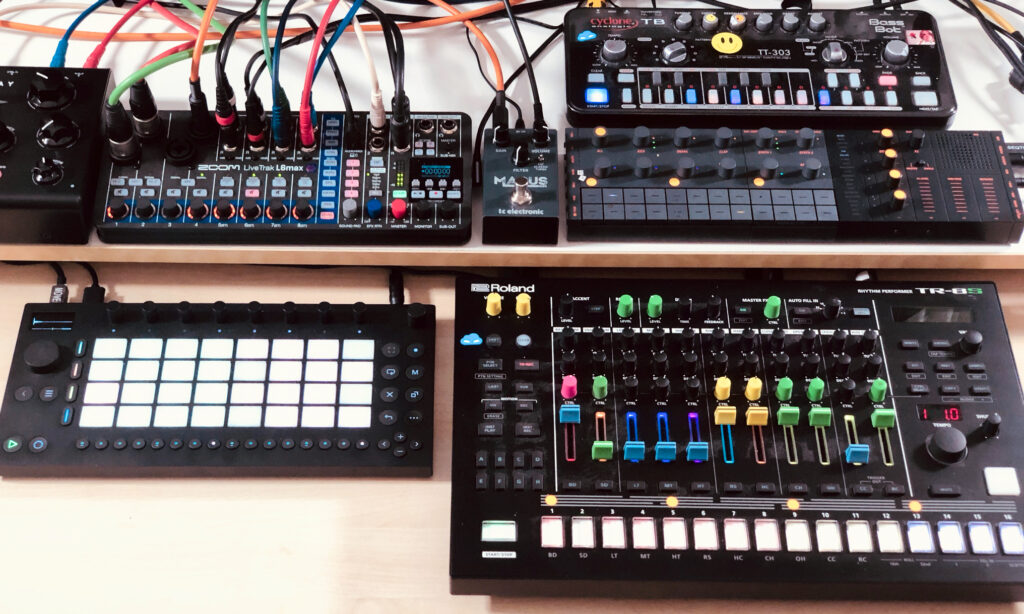

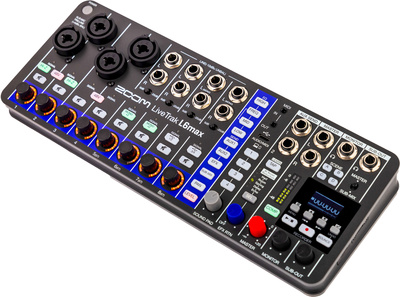

Was ist der Zoom LiveTrak L6max?
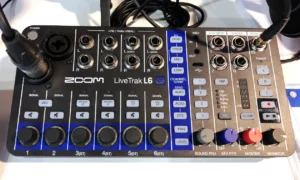
Der Zoom LiveTrak L6max ist ein Mini-Mischpult (Abmessungen 284 × 114 × 46.5 mm, Gewicht: 673 g) und Multitrack-Rekorder, das sich – nomen est omen – vor allem für Live-Performer eignet, die gerne mit leichtem Gepäck reisen.
Zoom hat aber eine enorme Funktionsfülle in den „kleinen Max“ reingepackt, die wir in diesem Workshop gründlich unter die Lupe nehmen und zwar mit Fokus auf elektronische Liveacts. Wie ihr den Zoom LiveTrak L6max optimal verkabelt, per MIDI fernsteuert und mit dem Rekorder und den vier Soundpads Jingles, Transitions und sogar Playbacks erstellt, erfahrt ihr hier..
Teil 1: Das Mischpult – Wie viele Ein- und Ausgänge bietet der Zoom LiveTrak L6max?
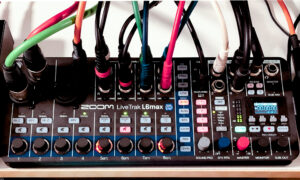
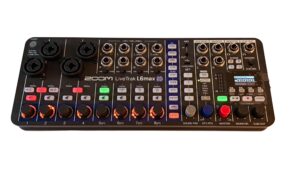
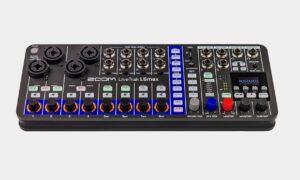
Auf den ersten Blick haben wir es hier lediglich mit einem winzigen Mixer mit vier Mono-Eingängen, vier Stereo-Eingängen, einer internen Effekteinheit und einem Audiorekorder zu tun. Praktisch bietet der Max aber einiges mehr.
Die Kanäle 1 bis 4 kommen mit XLR/TRS-Multibuchsen für Mikrofone und Instrumente aller Art. 48 V Phantomspannung für Kondensatormikrofone ist für die Kanalpaare 1+2 und 3+4 zuschaltbar. Die ersten beiden Kanäle verfügen zusätzlich jeweils über einen Hi-Z-Eingang für Gitarren und Bässe.
Ein Gitarren-Duo könnte z. B. die beiden Gitarren an Kanal 1 und 2 und die Gesangsmikrofone an Kanal 3 und 4 anschließen und hätte noch vier Stereo-Kanäle für Laptop, Zuspieler, Synthesizer oder Effekt-Returns zur Verfügung.
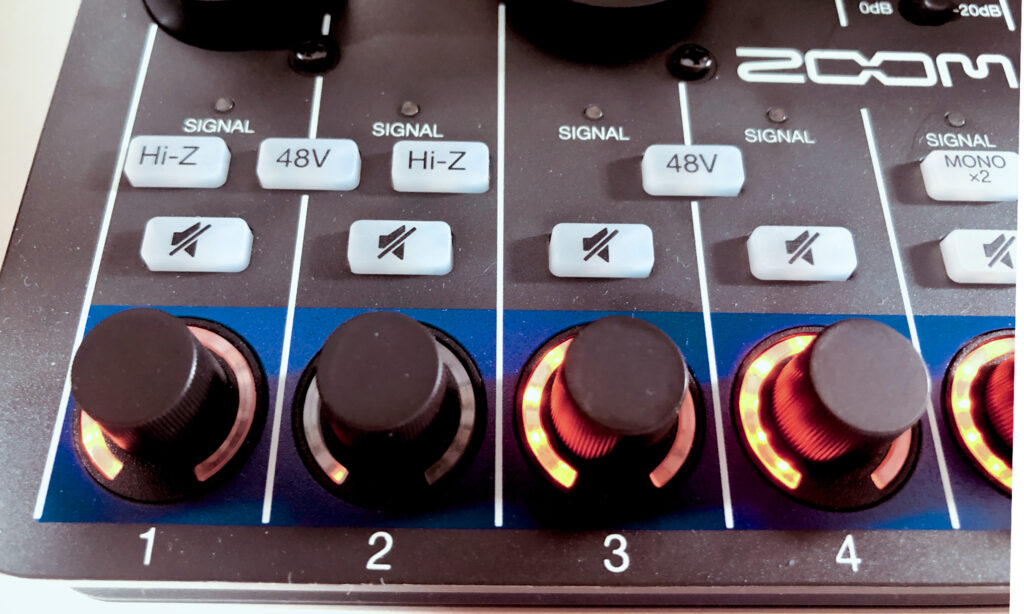
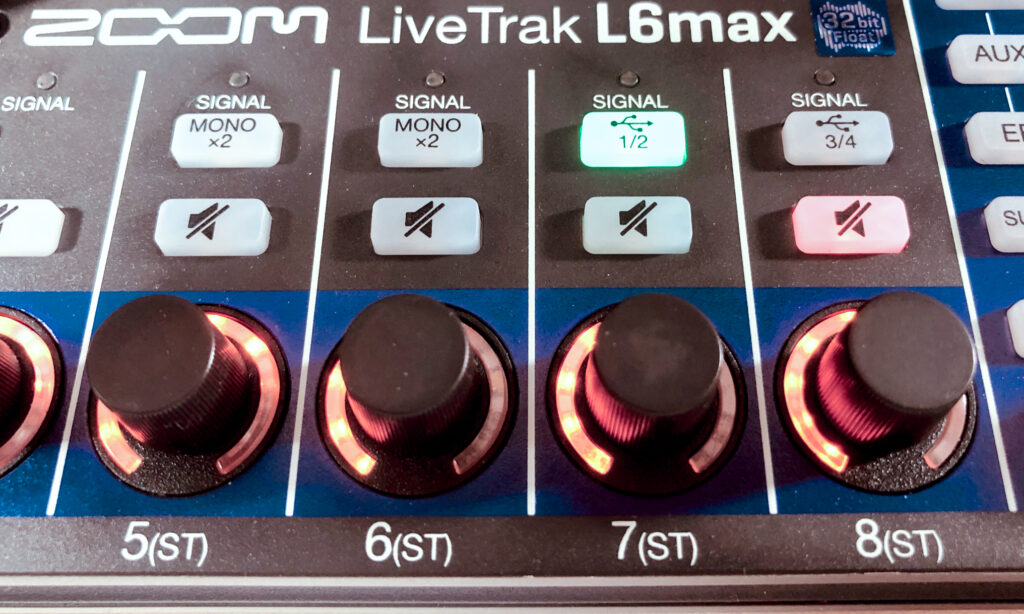
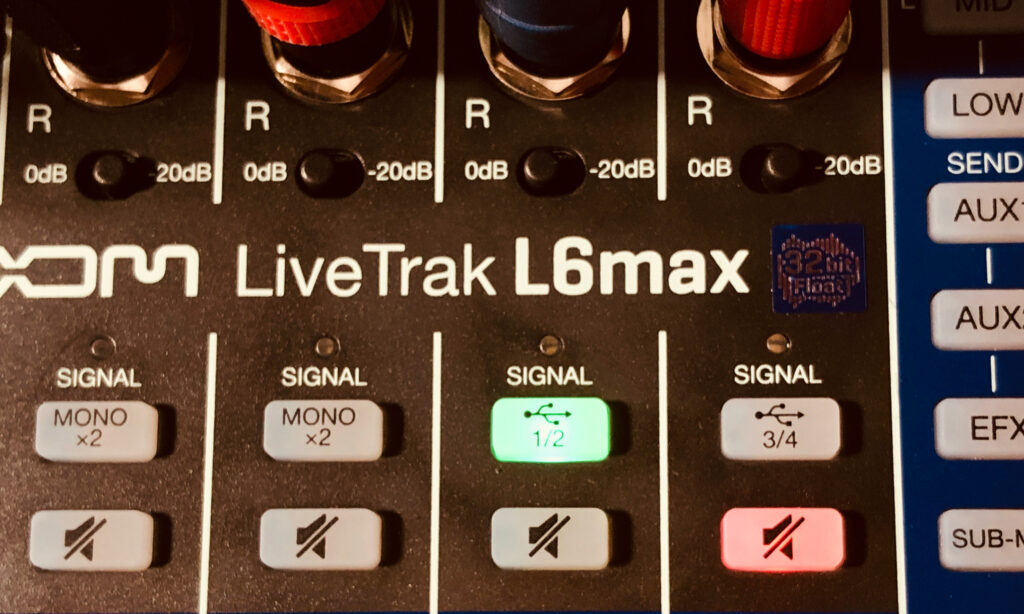
Die Kanäle 5 bis 8 sind als Stereo-Kanäle mit -20 dB-Pad-Schaltern für laute Signale vorgesehen. Die Eingänge sind große 6,3-mm-TRS-Klinkenbuchsen, aber auch hier gibt es zusätzliche Features. So können die Kanäle 5 und 6 bei Bedarf als zwei Mono-Kanäle agieren. In diesem Fall wird die Lautstärke für beide Mono-Kanäle über das Level-Poti geregelt, während Pan (Panorama) die relative Lautstärke zueinander definiert.
Alternativ können die Kanäle 7 und 8 auch die Lautstärke eines angeschlossenen USB-C-Geräts regeln. Aus einer DAW sind diese beiden Kanäle als Outputs 1 und 2 sowie 3 und 4 ansprechbar. Es gibt jedoch keine Return-Eingänge für externe Effekte, die über die Aux-Eingänge beschickt werden, hierfür muss man jeweils einen Kanalzug „opfern“.
Ein mögliches Szenario für die Belegung der vier Stereo-Kanäle wäre z. B.: Kanal 5 und 6 für einen Stereo-Synthesizer und eine Groovebox, der Laptop mit Ableton Live liegt an Kanal 7, Kanal 8 verwaltet den Stereo-Return eines Effektgeräts.
Wie „schraube“ ich mit dem Zoom LiveTrak L6max?
Der kleine Formfaktor fordert seinen Tribut: Es steht pro Kanal nur jeweils ein Endlosregler für diverse Parameter, ein Mute-Schalter und ein Schalter für die Kanalzusatzfunktionen zur Verfügung (alle hintergrundbeleuchtet).
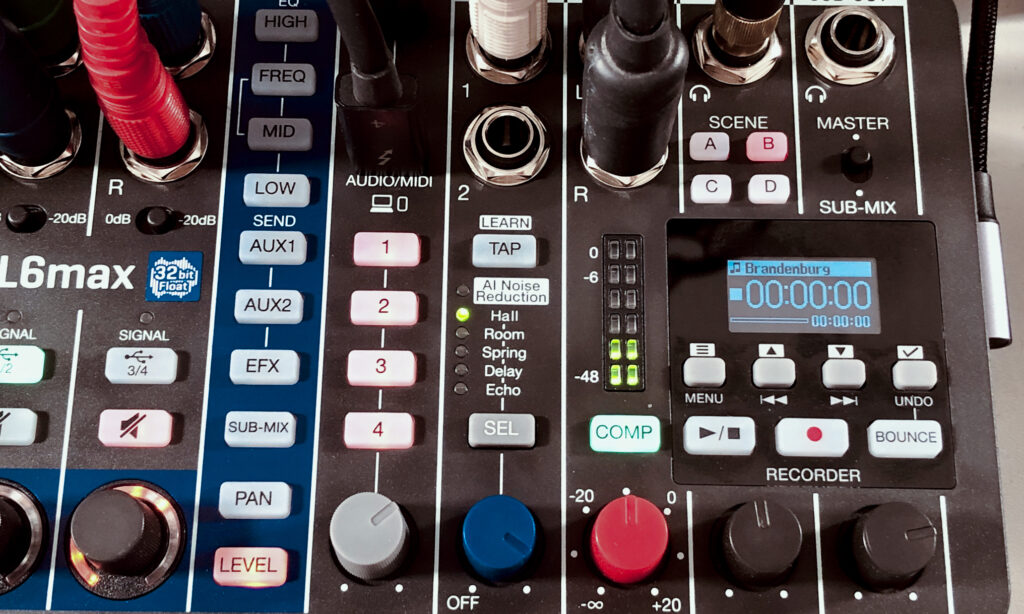
Die jeweilige Funktion der Endlosregler wird über eine vertikale Leiste mit zehn Tastern ausgewählt: Level, Pan, vier Send-Levels (Aux 1, Aux 2, EFX und Sub Out) und der 3-Band-Equalizer mit durchstimmbaren Mitten. Die jeweilige Parameterstellung wird durch einen orangefarbenen LED-Kranz angezeigt, sodass man auch auf einer dunklen Bühne den Überblick behält.
Herzhaftes Herumschrauben an mehreren Bändern des Equalizers ist somit am Zoom LiveTrak L6max selbst nur mit jeweils einem Parameter auf mehreren Kanälen möglich.
Wie kontrolliere ich den Zoom LiveTrak L6max-Mixer via MIDI?
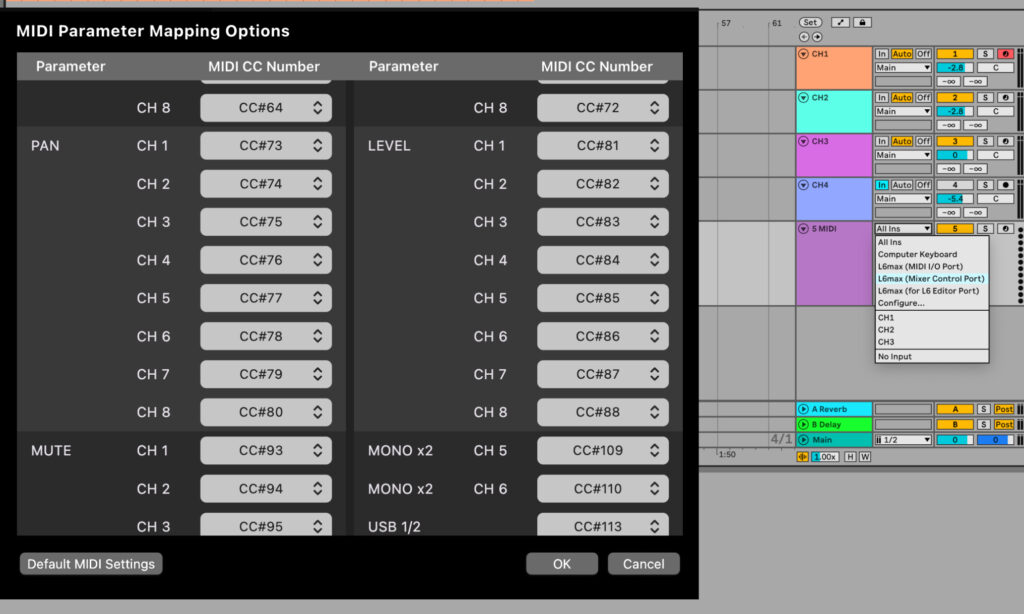
Via MIDI haben wir jedoch über den „Mixer Control Port“ mit einem MIDI-Controller Zugriff auf JEDEN Mix-Parameter. Zoom hat zu diesem Zweck alle 119 editierbaren Parameter auf einem einzigen User-definierbaren Kanal ansprechbar gemacht, um die restlichen 15 Kanäle für andere Aufgaben frei zu halten. Wenn dieser Kanal beispielsweise 16 ist, dann spricht man in der Default-Einstellung die Lautstärke der acht Kanäle über die MIDI-CCs 81 bis 88 an.
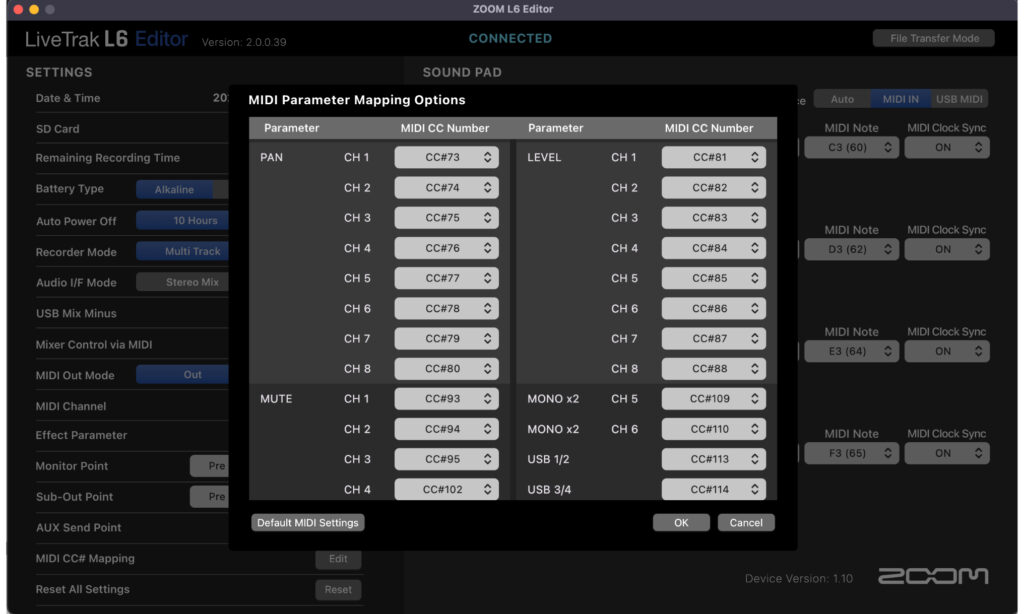
Die eigentlich im MIDI-Protokoll vorgesehene MIDI-CC 7 für Channel-Volume regelt per default den EQ-Hi-Level von Kanal 7. Die einzelnen MIDI-CCs können im Zoom L6 Editor auch nach eigenem Gusto umgestrickt werden, nur eben immer auf einem einzigen MIDI-Kanal.
Mit einem frei programmierbaren MIDI-Controller wie der Novation Launch Control XL 3 (Affiliate Link) oder einem Faderfox PC44 (hier im Test) kannst du dir eine perfekte Fernsteuerung konfigurieren und hast dann alle Mischpultfunktionen des Zoom LiveTrak L6max direkt im Griff.
Wie arbeite ich mit dem Editor?
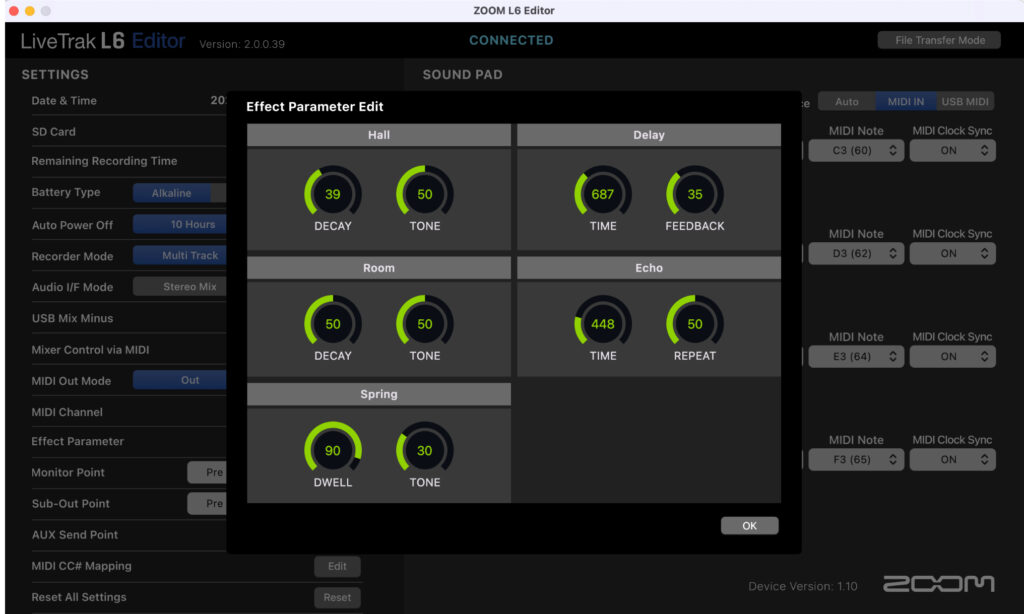
Hier können alle Settings kontrolliert und eingestellt werden. Auch die Effektparameter für Hall und Delay werden hier editiert. Leider gibt es keine Übersicht über die Einstellungen der Mixerkanäle oder des Kompressors. Aber dafür eine umfangreiche MIDI-Mapping-Page, wo quasi jeder Parameter des Mixers über 119 MIDI-CCs ferngesteuert werden kann, auch Level und Mute. Wer also direkte Kontrolle über EQs und Sends braucht, kann den kompakten Mixer mit einem MIDI-Controller à la Novation Launch Pad XL oder einem Faderfox nach Wunsch zu einem größeren „Mischpult“ konfigurieren.
Wo sind die Gain-Regler?
Der Zoom LiveTrak L6max hat keine Gain-Regler, aber eine duale A/D-Wandlertechnik. Zwei A/D-Wandler mit unterschiedlicher Eingangsverstärkung laufen parallel mit 32-Bit-Float-Technik. Der Wandler mit hohem Gain liefert ein rauscharmes Signal bei leisen Quellen, während der Wandler mit niedrigem Gain bei lauten Signalen vor Übersteuerung schützt.
Der L6max schaltet automatisch in Echtzeit ohne hörbaren Umschaltvorgang auf den jeweils passenden Wandler um. Sehr praktisch. Besonders laute Stereosignale können auf den Kanälen 5 bis 8 mit einem Pad-Schalter um 20 dB gedämpft werden.
Teil 2: Die Effekte – Wie arbeite ich mit den FX des Zoom LiveTrak L6max?
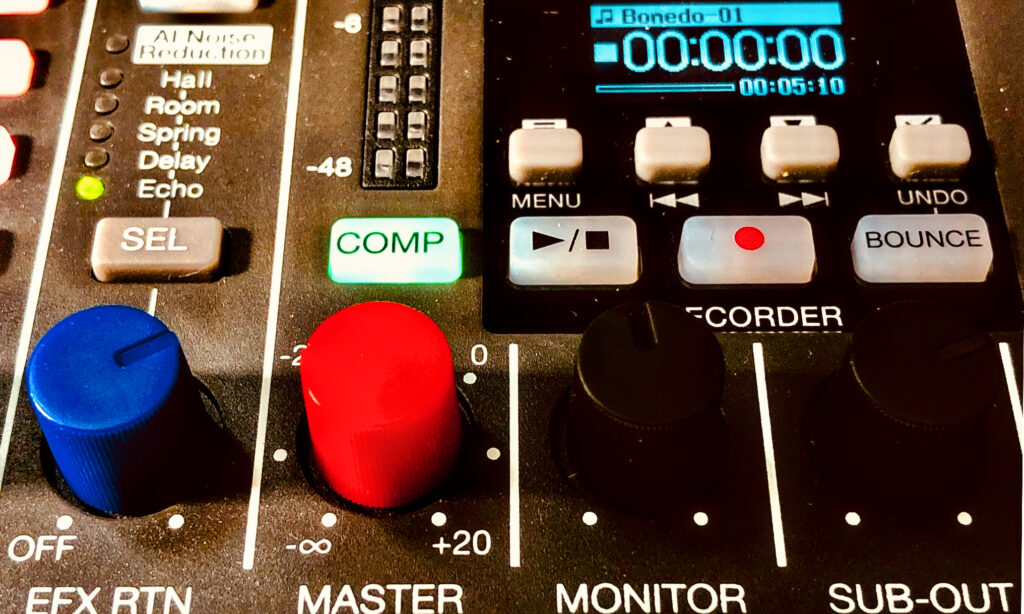
Zoom LiveTrak L6max hat eine interne Effekteinheit (EFX) mit fünf Preset-Effekten (Hall, Room, Spring, Delay und Echo) und eigenem Lautstärkeregler. Zusätzlich gibt es eine AI-Noise-Reduction, die anstatt der „normalen“ Effektprogramme genutzt werden kann.
Delay und Echo können via MIDI-Clock zur Musik synchronisiert werden. Ohne MIDI-Clock wird das Echo-Tempo über den Tap-Button eingetippt. Mit MIDI-Clock-Sync funktioniert der Tap-Button als Divider für die synchronisierte Echo-Zeit.
In beiden Fällen erzeugt das Echo herrliche Glitch-Effekte. Im folgenden Soundbeispiel habe ich das Echo mit MIDI-Clock synchronisiert und mit schnellem und langsamem Tippen auf die TAP/Learn-Taste in den Divisions verändert und kontrolliert zum Glitchen gebracht.
Die übrigen vier Programme klingen okay, aber mir gefallen sie nicht so gut wie das Echo. Die Send-Effekte weisen zwei Parameter auf, die du im Editor wie am Gerät selbst editieren kannst. Für deine individuellen Trademark-Sound-Effekte gibt’s aber zwei ebenfalls pro Kanal-Send adressierbare Aux-Ausgänge in Mono, die auf einen freien Mono- oder Stereo-Eingang zurückgeführt werden können. Alternativ kannst du mit den Aux-Sends auch einen Mono-Monitormix an zwei Bühnenmonitore schicken.
Was macht die KI-Rauschunterdrückung?
Die KI-Rauschunterdrückung (AI-Noise-Reduction) des Zoom LiveTrak L6max ist als globaler Master-Effekt konzipiert. Sie analysiert die Umgebung und reduziert anschließend dauerhaft Störgeräusche wie Lüfterrauschen, Klimaanlagen, Trittschall, Windgeräusche oder Grundrauschen elektronischer Instrumente.
Die Funktion arbeitet nicht kanalweise, sondern ausschließlich auf dem Master-Ausgang (L/R). Man kann weder die Intensität pro Kanal einstellen noch den Effektanteil regeln und natürlich auch keine anderen Effekte einsetzen. Der EFX-RTN-Regler hat bei aktivierter KI-Rauschunterdrückung keine Funktion.
Wie setze ich die KI-Rauschunterdrückung ein?
Das geht erfrischend schnell und unkompliziert.
1. Schließe alle Geräte an und stelle dein Setup so auf, wie du es später nutzen möchtest.
2. Sorge dafür, dass die typischen Störquellen am Mixer zu hören sind (z. B. Computerlüfter, Klimaanlage oder Netzteile).
3. Wähle „AI Noise Reduction“ an und drücke die TAP/LEARN-Taste.
4. Während der etwa dreisekündigen Analysephase nicht sprechen und keine Instrumente spielen. Die LED blinkt dabei immer schneller.
Sobald die LED dauerhaft leuchtet, ist die Rauschunterdrückung aktiv.
5. Wenn sich deine Geräuschumgebung ändert, kannst du die Analyse erneut starten. Ein weiterer Druck auf die TAP/LEARN-Taste setzt das bisherige Profil zurück und erstellt ein neues. Da die KI auf den gesamten Master wirkt, kann sie leise Hallfahnen, atmosphärische Flächen oder das Ausklingen von Samples ungewollt abschneiden oder verändern.
Wie stellt man den Kompressor ein?
Gar nicht. Man schaltet ihn nur an oder aus. Er wirkt ausschließlich auf die Summe und dient vornehmlich zum Abfangen von Transienten und Verhindern von Clipping.
Dennoch mag ich ihn gern, denn er verdichtet schön die Summe und verfärbt das Signal nur minimal. Aber klar, ein Editiermenü im L6 Editor wäre hilfreich.
Teil 3: Der Multitrack-Rekorder – Wie nehme ich mit dem Zoom LiveTrak L6max auf?
Die Firma Zoom kennt man vor allem als Hersteller hochwertiger Fieldrecorder mit enormem Funktionsumfang. Ein Zoom-Mischpult wäre also kein „echtes Zoom“, wenn es nicht auch aufnehmen könnte. Mit dem Zoom LiveTrak L6max können wir auf eine bis zu 2 TB (!) große microSD-Card in 32-Bit-Float aufnehmen, entweder die Stereosumme oder jeden Kanal einzeln plus Stereosumme. Das ist natürlich megapraktisch für spätere Nachbearbeitungen von Liveact-Recordings in die DAW eurer Wahl.
Alle Spuren einer Multitrack-Aufnahme werden direkt in einen Projekt-Folder gepackt. Aufgenommene Multitrack-Projekte können wieder aufgerufen, abgespielt und geremixt werden. Sobald ein aufgenommenes Multitrack-Projekt abgespielt wird, werden die Einzelspuren von der microSD-Karte wie ein Tape-Return auf das Mischpult des LiveTrak L6max gelegt, ohne die Soundpads und die internen Effekte, denn diese werden nur auf die Master-Summe aufgenommen.
Wie übertrage ich einen Track aus meiner DAW in den Zoom LiveTrak L6max Rekorder?
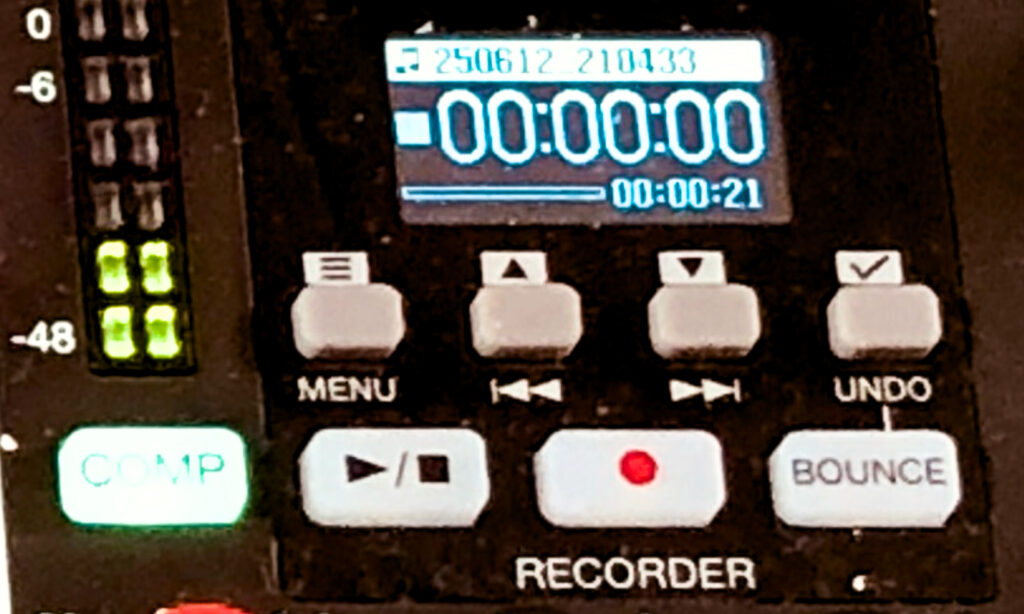
Wer sich jetzt fragt: „Kann ich auch Stems aus meiner DAW in den Projekt-Folder des Zoom LiveTrak L6max packen?“ – gute Idee, aber nein, das geht so leider nicht. Der L6max benötigt das bei der Aufnahme erzeugte Projekt-File, um das Projekt abspielen und verwalten zu können. Was aber geht, ist die Echtzeitaufnahme und das spätere Abspielen von zwei Stereospuren, zusätzlich zu den an den Eingängen anliegenden Instrumenten. Und das geht so:
Workflow: Aufnahme aus der DAW
- Route die gewünschten Spuren aus der DAW auf die beiden Eingänge des Zoom LiveTrak L6max.
- Schalte alle anderen Spuren in der DAW stumm.
- Schalte Kanal 7 und 8 des Zoom LiveTrak L6max auf USB-Input.
- Schalte alle anderen Spuren des Zoom LiveTrak L6max stumm.
- Starte die Aufnahme am Zoom und drücke dann auf Start in der DAW.
Wie kann ich aufgenommene Projekte als Playbacks nutzen?
„Große“ Mischpulte verfügen über Routing-Möglichkeiten, um ein und denselben Kanal auf einen Rekorder-Track zu routen oder die aufgenommene Spur des Rekorders zurück auf den Mischpultkanal zu routen. Über solch einen „Tape-Return“-Umschalter verfügt der Zoom LiveTrak L6max nicht. Aber wir können ihn austricksen!
Im Multitrack-Recording-Mode nimmt der Zoom LiveTrak L6max immer alle Spuren auf und gibt auch alle Spuren wieder, auch leere Aufnahmen auf Kanälen, die gar nicht mit Instrumenten belegt waren. Wenn wir diese auf der micro-SD-Karte löschen, stehen deren Kanäle beim Abspielen des Projekts wieder für die angeschlossenen Instrumente zur Verfügung. So kann man z. B. die beiden Stereospuren von unserer DAW-Aufnahme abspielen und dazu über die vier Mono-Kanäle und die beiden verbliebenen Stereo-Kanäle rappen, mit Instrumenten spielen und Effekte zurückführen.
Leider kann man das Projekt nicht befriedigend per MIDI-Clock zum Laptop oder zu Grooveboxen synchronisieren. Timestretchen kann der L6max auch nicht. Und es ist etwas lästig, dass man das Projekt nicht einfach stoppen und von vorne abspielen kann.
Wenn man auf Play/Stop drückt und erneut startet, läuft die Projektaufnahme von dort aus weiter, wo sie gestoppt wurde.
Um das Projekt neu zu starten, muss man erst mit den Up/Down-Buttons ein anderes Projekt laden und dann wieder auf das vorherige zurückgehen. Leider etwas kompliziert, aber für diese Anwendung war der Zoom LiveTrak L6max wohl auch niemals konzipiert.
Mögliche gute Use-Cases:
- Transitions zwischen Live-Songs: der Zoom LiveTrak L6max schaltet automatisch die angeschlossenen Instrumente auf den Kanälen 7 und 8 stumm und nutzt diese zum Abspielen der beiden Tracks, die wir von der DAW aufgenommen haben. Um nahtlos aus dem Backingtrack herauszumischen, kannst du die angeschlossene Groovebox oder Drummachine mit dem gleichen BPM-Tempo wie das Rekorder-Playback manuell einstarten.
- HipHop-Show: Nehmt den Backing-Track auf die Kanäle 7 und 8 auf, routet die Turntables auf Kanal 5 und 6, Mikrofone natürlich, wo sie hingehören, auf Kanäle 1 bis 4 und los geht der Jam.
- Emergency-Songs: Euer Laptop ist abgestürzt oder die Drummachine streikt: Mit dem Zoom LiveTrak L6max könnt ihr schnell einen Song vom Rekorder abfahren und die Situation fixen.
Workflow: Playback-Wiedergabe
- Nehme eine Multitrack-Aufnahme im L6max-Rekorder auf.
- Versetze den LiveTrak L6 Editor in „File Transfer Mode“.
- Lösche im Projektordner alle nicht benötigten Spuren.
- Master-File und Projektfile nicht löschen!
- Melde die microSD-Karte auf dem Desktop ab.
- Verlasse den „File Transfer Mode“.
- Spiele das Multitrack-Projekt ab.
- Die Mixerkanäle der gelöschten Spuren stehen wieder als Inputs zur Verfügung. Nun könntest du die angeschlossene Groovebox oder Drummachine mit dem gleichen BPM-Tempo manuell einstarten.
Wie nehme ich vom Zoom LiveTrak L6max in die DAW auf?
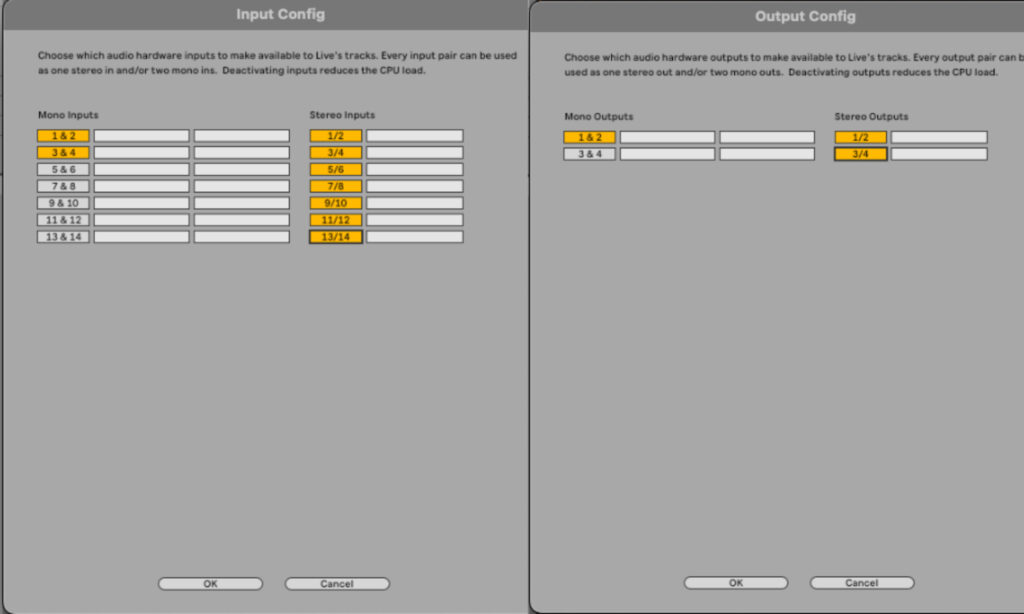
Man kann natürlich auch die angeschlossenen Instrumente direkt aus dem Zoom LiveTrak L6max in die DAW aufnehmen. Hier tauchen 14 zuweisbare Eingänge des Zoom LiveTrak L6max auf: alle 12 Eingänge und die Summe. Deshalb macht sich der kleine Rekorder auch gut als kompakte Soundkarte.
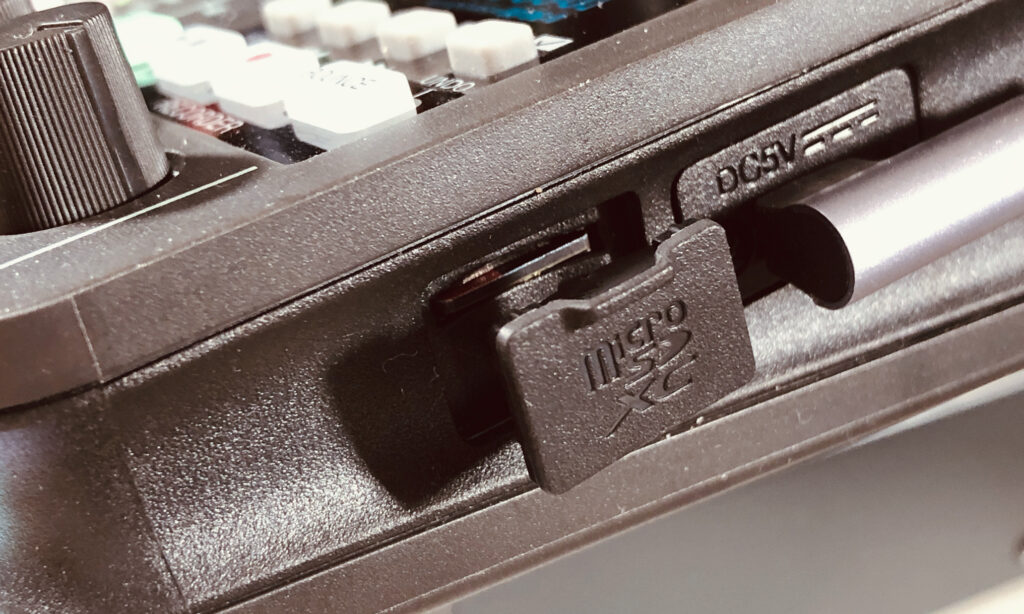
Übrigens: Bei anderen Geräten (z. B. NI Maschine+) kann es schon mal vorkommen, dass die SD-Karte versehentlich in den Slot gedrückt und dadurch freigegeben wird. Nicht so beim Zoom Live Trak L6max: Der Slot für die microSD-Karte ist sehr praxisnah mit einem Gummideckel versehen.
Teil 4: Wie nutze ich die Soundpads des Zoom LiveTrak L6max?
Neben dem Rekorder stellt der Zoom LiveTrak L6max mit den sogenannten Soundpads vier weitere Soundslots für Einzelaufnahmen zur Verfügung. Diese können sehr flexibel eingesetzt werden.
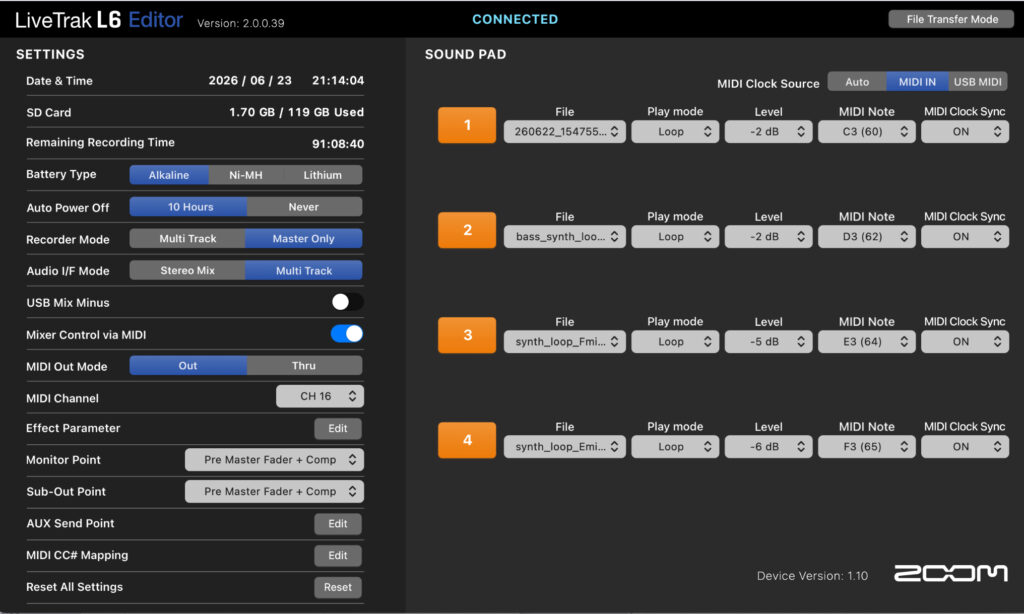
Für Podcaster beispielsweise bieten sie sich zum Abfeuern von Podcast-Jingles an. Für elektronische Musiker geht da aber noch sehr viel mehr, denn wir können in die Soundpads direkt aufnehmen oder sie vom Laptop-Editor über den File-Transfer-Mode befüllen. Dabei greift jedes Soundpad auf seinen eigenen Sample-Pool zurück.
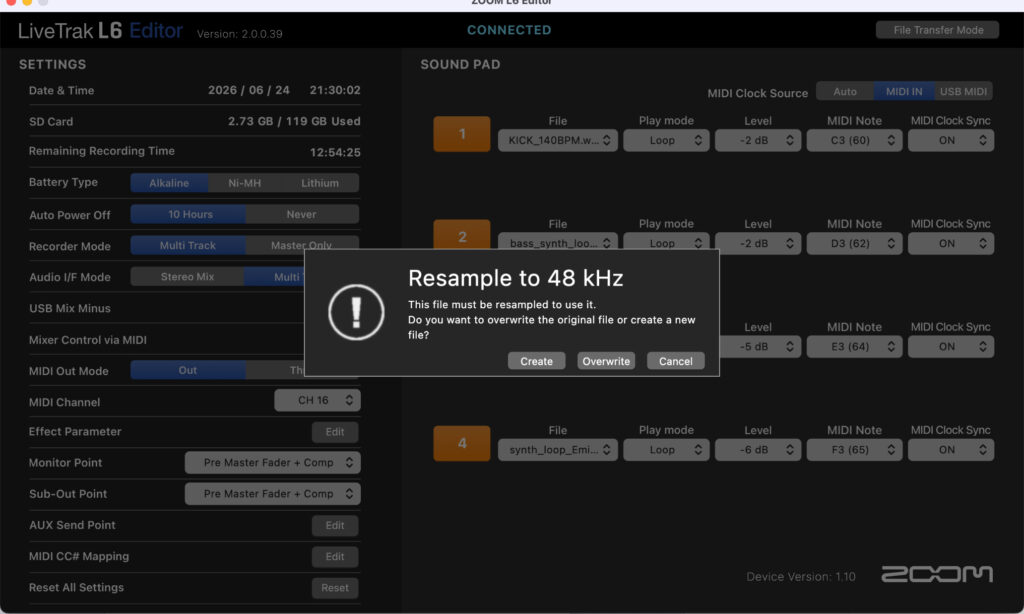
Aufnahmen in den Zoom LiveTrak L6max erfolgen stets im Format 48 kHz/32 Bit. Samples, die via Editor geladen werden, müssen ebenfalls in diesem Format vorliegen, lassen sich aber im Handumdrehen umwandeln. MP3s werden vom Zoom LiveTrak L6max nicht erkannt.
Welche Abspielmodi haben die Soundpads?
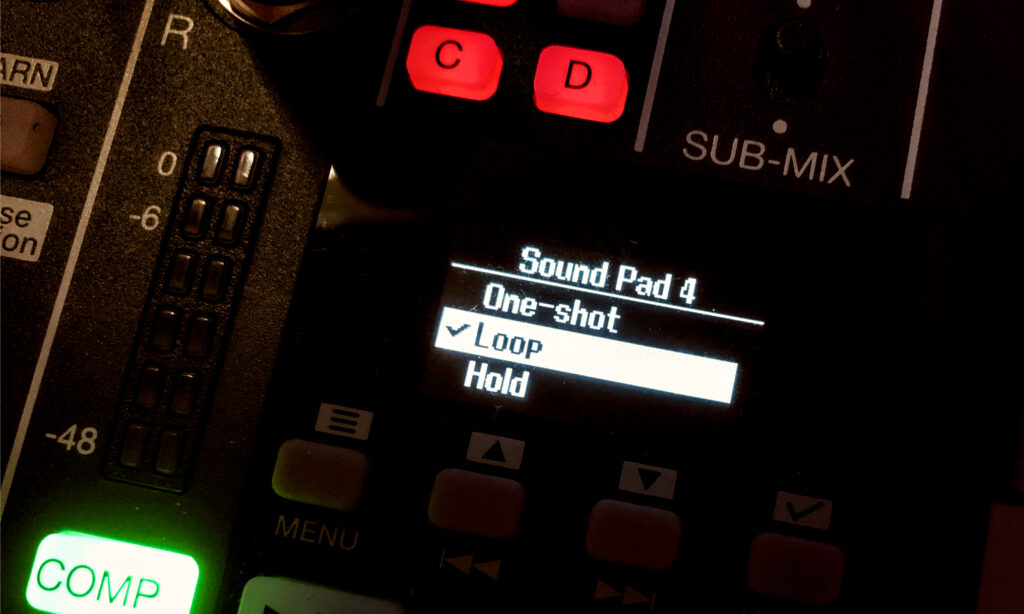
Die Soundpads verfügen über folgende Abspielmöglichkeiten:
Loop: Das Sample wird nahtlos wiederholt, das Soundpad wird im Toggle-Modus bedient. Einmal drücken = abspielen, zweimal drücken = stoppen. Hier lohnt es sich, bereits perfekt geschnittene Loops zu laden, damit diese sauber durchloopen können.
One-Shot: Das Sample wird einmal von Anfang bis Ende durchgespielt und kann erneut getriggert, aber nicht gestoppt werden. Empfehlenswert für kurze Intros, Jingles, Atmos und Soundeffekte.
Hold: Das Soundpad spielt nur so lange, wie man das Pad gedrückt hält.
Weil es im One-Shot-Mode keinen Toggle-Mode gibt, empfiehlt sich für längere Soundeffekte folgender Workflow:
- Lass ausreichend „Luft“ hinter der Aufnahme.
- Spiele die Aufnahme im „Loop-Modus“ ab.
- Stoppe das Playback des Soundpads rechtzeitig, bevor es relooped.
- So hast du Kontrolle über Start und Stopp und musst nicht warten, bis es den One-Shot-Modus einmal komplett durchlaufen hat.
Wie übertrage ich Audiodateien in die Soundpads?
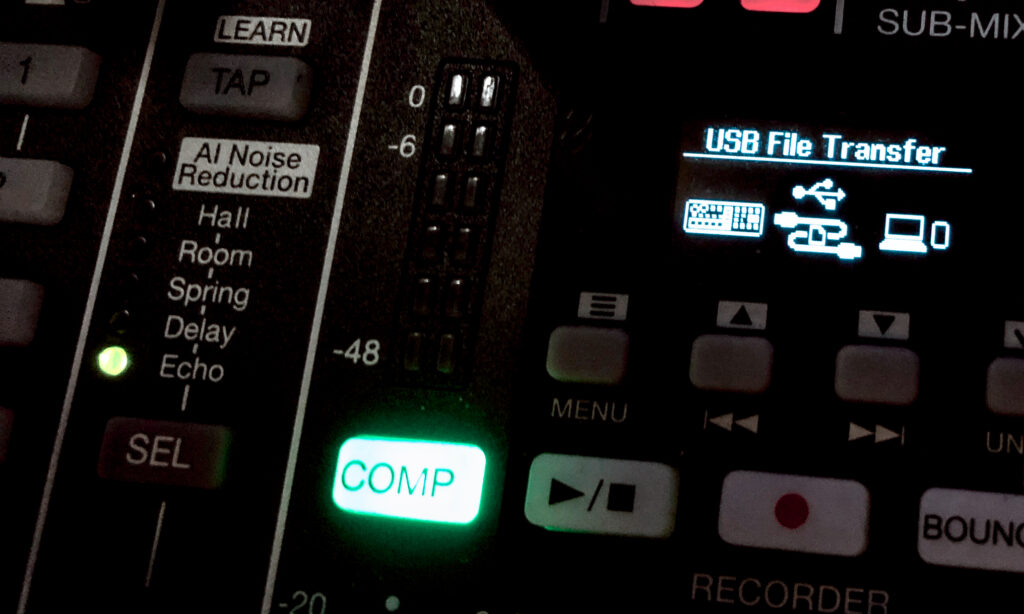
Über den File-Transfer-Mode. Diesen betritt man über die Zoom Editor App. Die SD-Card des Zoom LiveTrak L6max wird am Computer sichtbar und die vier Samplepad-Folder können mit Audiodateien befüllt werden. Jedes Soundpad hat seinen eigenen Folder. Soundpad 1 kann z. B. nicht auf den Folder von Soundpad 2 zugreifen.
Zum Verlassen sollte die Zoom SD-Card am Computer wieder ordentlich abgemeldet werden, bevor man den File-Transfer-Modus in der App beendet. Nun können wir jedem Soundpad jeweils eine jener Dateien zuweisen, die wir in die jeweiligen Folder gespeichert haben. Das gelingt dank Display und der vier Navigations-Buttons im Gegensatz zum kleineren Vorgänger LiveTrak L-6 nun auch am LiveTrak L6max selbst. Während des File-Transfer-Modus bleiben die Mixerfunktionen des LiveTrak L6max aktiv, allerdings verstummt der Mixer kurz während der Ein- und Austrittsphase.
Übrigens: Die Soundpads empfangen nicht nur MIDI-Noten, sie senden sie auch. Wenn eine DAW am Audio/MIDI-Port angeschlossen ist, sollte man den Eingang des L6 Mixer Control-Port in den DAW-Präferenzen abschalten.
Wie nehme ich direkt in die Soundpads auf?
Drücke Record, halte Record gedrückt und wähle ein Soundpad an. Sobald es blinkt, wird in dieses Soundpad aufgenommen. Um die Aufnahme zu stoppen, drücke lediglich das Soundpad erneut und es leuchtet dauerhaft. Dabei nimmt das Soundpad stets alle Signale auf, die aktuell am Zoom LiveTrak L6max zu hören sind. Es gibt keine Möglichkeit, nur selektierte Kanäle aufzunehmen.
Overdubbing in die Soundpads ist ebenfalls machbar, aber nicht sehr praktikabel: Wenn ein Soundpad spielt, drückt man Record und erneut das Soundpad und dann sollte theoretisch aus dem schon vorhandenen Soundpad-File und der zusätzlichen Aufnahme ein neues Soundpad-File erzeugt werden. Das gestaltet sich aber wegen der recht kleinen Gummitaster sehr frustrierend und unpräzise: Zu häufig startet man stattdessen die Aufnahme in den Rekorder und nicht ins Soundpad.
Use-Case-Empfehlung:
- Nutze die Soundpads für Transitions zwischen Songs, mit nicht tempogebundenen atmosphärischen Drones und Pads, ohne MIDI-Unterstützung.
- Nutze längere Sounds (z. B. das Intro mit großartiger Ankündigung) stets im Loop-Mode, denn dann kannst du das Sample bei Bedarf auch stoppen. Damit das Intro sich nicht sofort wiederholt, lässt du am Ende einige Sekunden „Luft“, um es sicher zu stoppen.
- Fade-out über den Lautstärkeregler der Soundpads, denn leider können diese nicht für Wash-outs auf die Effekt-Unit geroutet werden.
Wie spiele ich die Soundpads via MIDI?
Die Gummitaster der Soundpads sind nicht gerade präzise in der Bedienung. Es ist fast unmöglich, Aufnahme und Wiedergabe Timing-genau zu triggern. Gut, dass man die Soundpads auch über MIDI-Noten spielen kann. Aus Ableton heraus wählt man den „L6max Mixer Control Port“ und stellt den entsprechenden MIDI-Kanal ein. Steuert man den Mixer über einen Controller wie die Novation Launch Control XL, dann bietet es sich an, vier Buttons zu konfigurieren. Zum Spielen der Soundpads ist der „Hold“-Modus am besten geeignet. Wenn sich die Soundpads im Loop-Modus befinden, werden sie z. B. mit nur einem kurzen MIDI-Impuls gestartet und es benötigt einen weiteren MIDI-Noten-Impuls, um sie zu stoppen.
Kann ich die Soundpads per MIDI-Clock synchronisieren?
Ja, aber nur untereinander. Der Zoom LiveTrak L6max kann auch MIDI-Clock empfangen. MIDI-Clock-Sync sorgt für den Gleichlauf von sauber geschnittenen Loops untereinander. Diese lassen sich quantisiert einstarten und laufen synchron, wenn das Tempo der Soundpad-Loops und der MIDI-Clock identisch ist. Leider bekommt man die Soundpads nicht mit den übrigen Instrumenten im MIDI-Clock-Verbund tight synchronisiert. Jammen mit den Soundpads allein ist aber machbar.
Wie jamme ich mit den Soundpads?
Für die folgenden drei Klangbeispiele habe ich vier Loops (Bassdrum, Bass, 2 x Synth) in Ableton Live bei jeweils 133 bpm gerendert und in die vier Soundpads geladen. Wenn die gesendete MIDI-Clock ebenfalls 133 bpm beträgt, loopen die vier Files sauber durch und lassen sich quantisiert ein- und ausschalten.
Beim zweiten Sound-Beispiel beträgt die MIDI-Clock-Geschwindigkeit 131 bpm und man hört jeweils am Ende der Loops ein kleines Stolpern. Beim dritten Beispiel beträgt die Geschwindigkeit der Clock 140 bpm und die Soundpads erzeugen ungebändigtes Chaos. Man kann also dank MIDI-Clock-Sync vier Soundpad-Loops synchron laufen lassen und damit herumjammen – wenn die Geschwindigkeit der MIDI-Clock stimmt.
Kann ich die Soundpads als Looper nutzen?
Leider ersetzen die Soundpads keinen richtigen Looper. Wenn sie wirklich tight der MIDI-Clock folgen würden und der Bounce-Modus intuitiver wäre, dann wäre das ein weiteres Killer-Feature dieses kleinen Tausendsassas. Hoffen wir also auf mögliche Firmware-Updates und nutzen sie so lange für unrhythmische Transitions mit atmosphärischen Drones und Pads.
Wie funktioniert der Bounce-Mode?
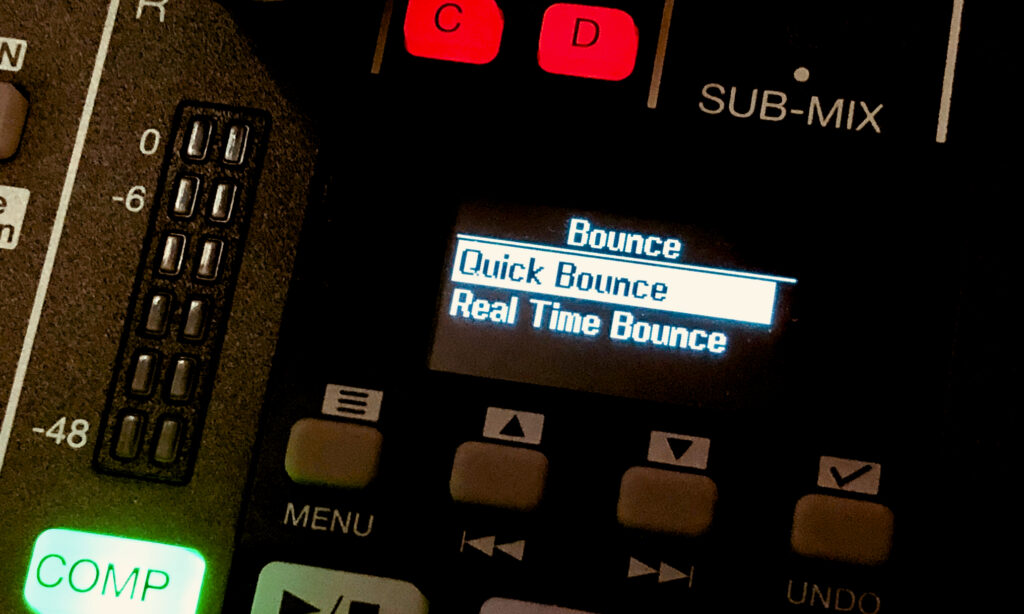
Der Bounce-Mode ist kein traditioneller Overdub-Mode. Stattdessen werden beim Bounce-Recording die bisherigen Multitrack-Aufnahmen auf den Mastertrack zusammengeführt, so dass die einzelnen Rekorderkanäle frei für neue Signale sind.
Selbst wenn man nur auf einen Kanal aufnehmen möchte, wird trotzdem wieder auf sämtliche einzelnen Kanal-Tracks aufgenommen. Insgesamt können 99 Bounces durchgeführt werden, was nicht nur zu 99 Summenaufnahmen, sondern auch zu 792 Einzelaufnahmen führen kann. I
Im „Quick Bounce“-Mode geschieht dieser Prozess heimlich, still und leise wie beim Rendern in der DAW. Im „Real-Time Bounce“-Mode wird die Musik wie schon erwähnt in Echtzeit gebounct und du kannst an den Reglern live schrauben und die Klangveränderungen werden mit aufgenommen. Sollte dir ein Fehler unterlaufen, kannst du den „Undo“-Button drücken. Dabei wird dann aber auch der ursprüngliche Zustand der alten Kanalbelegung wiederhergestellt. Du solltest eine schön große microSD-Karte haben, wenn du den Bounce-Modus richtig auskosten möchtest. Allen anderen rate ich davon ab.
Workshop Teil 5: Weitere Performance-Features des Zoom Live Track L6max
Wie nutze ich die Scene-Buttons?
Die Scene-Buttons unter dem Kopfhörerausgang erlauben es, vier Mix-Zustände des Zoom LiveTrak L6max zu speichern und wieder aufzurufen. Eine Szene wird gespeichert, indem man einfach einen der vier kleinen Scene-Buttons länger gedrückt hält. Aufgerufen wird eine gespeicherte Szene dann mit kurzem Druck.
Das ist vergleichbar mit den Lockstates bei NIs Maschine+ und eine fantastische Möglichkeit, viele Mixentscheidungen (Mutes, Effekt-Sends, EQ-Cuts) auf einmal auszuführen. Generell würde ich wie folgt vorgehen:
Scene-Workflow
- Speichere die Grundeinstellung auf Scene A (Default Scene).
- Speichere nach etwas Optimierung auf Scene B (Optimized Default Scene).
- Kreiere einen Break und speichere dieses Setting als Scene C (Break Scene).
- Wechsle zwischen Scene B und C hin und her, um dem Track Struktur zu verleihen.
- Die Buttons sind allerdings klein und wackelig, so dass es schwer fällt, die Scenes top-akkurat umzuschalten.
Wie nutze ich den Sub-Out zum Vorhören?
Der Zoom LiveTrak L6max verfügt über gleich zwei Kopfhörerausgänge, sehr schön für Liveacts, die zu zweit auf der Bühne stehen. Beide sind Pre-Master-Fader, Pre-Master-Fader + Compressor und Post-Master-Fader schaltbar.
Der zweite Kopfhörerausgang (Sub-Out) kann den Master-Ausgang entweder spiegeln oder auf einen Submix mit anderen Kanal-Levels geschaltet werden – für einen unabhängigen Kopfhörermix oder auch zum Vorhören, denn im Gegensatz zum Master-Mix wird ein Kanal auch auf den Sub-Mix geroutet, wenn der Mute-Schalter des Kanals aktiviert wird.
Workflow: Kanal am Sub-Out vorhören wie am DJ-Pult
- Kanal stummschalten (Level auf Null oder Mute).
- Sub-Out auf „Sub-Mix“ schalten.
- Sub-Mix-Levels aufdrehen und vorhören.
- Kanal-Level hochregeln oder „unmuten“.
Wie nutze ich den Sub-Out zum Sampeln?
Aber damit nicht genug: Da die beiden Aux-Ausgänge lediglich als Post-Fader-Mono-Sends vorliegen, können wir den Sub-Out auch als Pre-Stereo-Send nutzen – für Stereo-Effekte oder auch, um Audiofutter an einen externen Sampler oder Looper zu schicken. Dazu brauchst du ein Kabel mit einem TRS-6,3-mm-Stereoklinkenstecker für den Sub-Out und passende Stereostecker für den Sampler-Input.
Workflow: Externer Sampler
- Sub-Out an Sampler anschließen.
- Sub-Out auf „Sub-Mix“ schalten.
- Sub-Mix Levels aufdrehen und vorhören.
- Kanal-Level hochregeln oder „unmuten“.
Welchen MIDI-Adapter muss ich beim Zoom Live Track L6max nutzen?
Nicht nur der USB-C-Eingang dient als MIDI-Port: Der Zoom LiveTrak L6max hat auch MIDI-In und Out als 3,5-mm-TRS-Miniklinken (Typ A) zu bieten. Entsprechende TRS-MIDI-Adapter sind leider nicht im Lieferumfang enthalten. Der MIDI-Verband hat Typ A als offiziellen Standard festgelegt und Hersteller wie Korg, Roland/Boss, Akai Professional, IK Multimedia, Make Noise, Intellijel und neuere Novation-Geräte (Launchkey Mini MK3, Launchpad Pro MK3 usw.) nutzen alle diesen Typ, während Arturia (MicroFreak, KeyStep, BeatStep usw.), 1010music und ältere Novation-Geräte (Circuit, Circuit Mono Station, Launchpad Pro Gen. 1) Typ B nutzen.
Typ B-Adapter funktionieren am Zoom Live Track L6max nicht. Elektron-Geräte mit TRS-MIDI-Buchsen (Model:Samples, Model:Cycles) können zwischen Typ A und Typ B umgeschaltet werden.
Was sind die Unterschiede zum Zoom LiveTrak L6?
Der Zoom LiveTrak L6max ist klein. Aber der Zoom LiveTrak L6 ist noch kleiner und günstiger und bietet auf 223 × 114 × 46,5 mm und knapp über 500 g Gewicht ähnlich viel Mixing und Multirecording-Flexibilität. Zwar nur drei Scene-Speicher, aber dafür mit Tasten in der Größe der Soundpads. Wenn also kompakte Größe und geringes Gewicht beim Reisen ein wichtiges Thema sind, könnte auch der kleine Vorgänger unseres „großen Max“ als Alternative in Frage kommen.
Wer mit zwei Mono- und vier Stereo-Eingängen gut zurechtkommt, den Sub-Out, AI-Noise-Reduction und Record-Bounce nicht benötigt und Aufnahmen und Soundpads nicht am Gerät selbst editieren und verwalten möchte, könnte den noch mal deutlich günstigeren Zoom LiveTrak L6 bevorzugen. Hier die Unterschiede:
| Funktion | Zoom LiveTrak L6max | Zoom LiveTrak L6 |
| 2 zusätzliche Inputs mit Hi-Z | ja | nein |
| Sub-Out | ja | nein |
| AI Noise Reduction | ja | nein |
| Effekteditierung on-device | ja, zwei Parameter | nein |
| -20-dB-Pad-Schalter | ja | nein |
| OLED-Display | ja | nein |
| Record Bounce | ja | nein |
| Projektanwahl on-device | ja | nein |
| Samplepad-Edit ondevice | ja | nein |
| Samplepad-Anzahl | vier | vier |
| Scene-Speicher | vier | drei |
Zoom Live Track L6max Nutzungsszenarien
Der Zoom Live Track L6max ist ein echter Tausendsassa. Kaum zu glauben, wie viel Funktionalität Zoom in diesen winzigen Mixer reingepackt hat. Mixer, Soundkarte, Rekorder, Podcaster und kompakt und leicht genug, um wirklich überall dabei zu sein. Im Bedroom-Studio gibt er eine superkompakte USB-Soundkarte ab, der auch easy ins Reisegepäck passt.
Auf der „großen Bühne“ würde ich nach wie vor den „großen Mixer“ vorziehen, den der Veranstalter stellt, weil ich gerne an EQs, Filtern und Effekten tweake.
- Aber was ist mit dem Soundcheck im Hotel?
- Was mit spontanen Sessions on the road?
- Was ist, wenn der gestellte Mixer defekt ist?
Dann zaubert man easy den Zoom LiveTrak L6max aus der Tasche und legt los. Die Rekorder-Playback-Funktion ist Gold wert, wenn mal alles andere schiefgeht. Und selbst wenn auf der Bühne ein großer Mixer im Einsatz ist, dient der Zoom Live Track L6max als formidables Aufnahmegerät.
Der Zoom Live Track L6max ist ein idealer Reisemixer für (nicht nur) elektronische Musiker. Kompakt, leicht, unglaublich vielseitig und dank der vielen Anschlüsse das vielzitierte „Schweizer Taschenmesser“. Eine echte Empfehlung!
Zoom LiveTRak L6max – Performance Video mit dem Workshop-Equipment
Zunächst loopt ein Vocal-Sample auf einem Soundpad durch. Dann werden kurz die internen Effektpresets vorgeführt. Gegen Ende wird das externe Effektgerät Ninja Tune Zen Delay hinzugezogen.
Zoom – Website des Herstellers
Das könnte dich auch interessieren
- Zoom LiveTrak L6max Testbericht
- Mehr von dem Hersteller auf bonedo.de
- Laptopständer und Tablet-Holder für DJs, Musiker und Live Performer
- Gehörschutz: Fakten, Tipps und Kaufempfehlungen