
Musik aufnehmen, bearbeiten und mischen mit Cubase ist kein Hexenwerk. Alles, was es dazu grundsätzlich braucht, sind ein halbwegs aktueller Rechner, eine Soundkarte und das Programm. Egal, ob es sich dabei um Cubase AI 4 (gibt es als kostenlose Zugabe zu diverser Hardware), um die kleine (Cubase Essential 4), mittlere (Cubase Studio 4) die große, schlicht „Cubase 4“ genannte Kaufversion oder um ihre Nachfolger Cubase 5 oder Cubase 6 handelt: Dieser Artikel soll schnell und anschaulich an die Praxis heranführen und helfen, die kleinen Fußangeln zu vermeiden, die einem besonders zu Anfang den Spaß am Rechner-Recording vermiesen können.
Alle beschriebenen Punkte treffen auf sämtliche aktuelle Cubase-Versionen zu, ganz gleich, ob man einen Windows-Rechner oder einen Mac sein Eigen nennt. Wenn es doch mal Unterschiede zwischen den Plattformen gibt, dann weisen wir darauf hin.
Infos zum Hersteller Steinberg gibt es hier!
Frisch installiert – und nun?
Ist Cubase installiert, brauchen die Anwender der „großen“ Versionen nur den USB-Kopierschutzstecker, auch Dongle genannt, einzustecken und es kann losgehen. AI 4 Besitzer müssen sich noch bei Steinberg registrieren und erhalten dann einen Lizenz-Code, der in einem mitinstallierten Extra-Programm namens „Syncrosoft Lizenz Kontroll Center“ eingegeben wird. Dieses wählt sich im Internet ein und lädt eine Lizenz auf den Rechner. Für diese Prozedur hat man jedoch einen Monat Zeit, so lange läuft AI 4 im Demo-Mode.
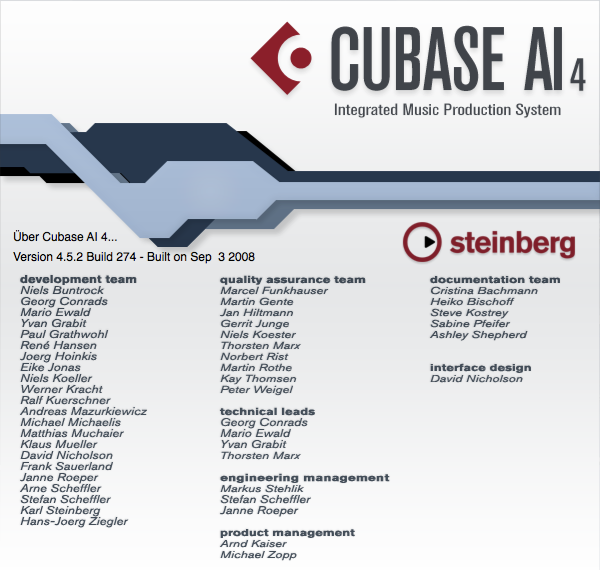
Nach dem ersten Programmstart ist es eine gute Idee, gleich mal ins Cubase-Menü und dort auf den Punkt „Über Cubase“ zu klicken. Dort gibts die Versionsnummer zu sehen und man kann checken, ob eventuell ein Update verfügbar ist. Dazu klickt man sich auf der Steinberg-Seite http://steinberg.net über die Punkte „Support“ und „Download“ bis zu http://www.steinberg.net/de/support/steinberg_support_downloads.html durch, wählt hier seine Programmversion und bekommt eine kommentierte Übersicht der erhältlichen Updates.
Nach eventuellem Update und Neustart ist unser Cubase also auf dem neuesten Stand, und es ist an der Zeit, dass wir ihm beibringen, flüssig mit dem Rest der Welt zu kommunizieren. Wir sind an der ersten Klippe angelangt, die viele Einsteiger unnötigerweise an ihrer Hardware oder dem Programm zweifeln lässt, denn direkt nach der Installation ist nicht unbedingt alles so eingerichtet, dass optimale Performance gewährleistet ist. Die Lösung braucht zwar nur wenige Mausklicks, aber ein bisschen Hintergrundwissen – und das verschaffen wir uns jetzt!
Alles Einstellungssache
Damit wir etwas hören können, muss der Ausgang unserer Soundkarte mit einem Wiedergabesystem, also der Hi-Fi-Anlage, Monitorboxen oder ähnlichem verbunden sein. Auch gilt es, in der Bediensoftware der jeweiligen Soundkarte den Ausgang aufzudrehen, ganz gleich, ob das nun die Systemeinstellungen von Windows oder OS X sind, oder das Bedienfeld eines speziellen Audio-Interfaces, das man sich eigens zum Musikmachen angeschafft hat.
Moderne Rechner sind so flott, dass man für die Musikproduktion am Betriebssystem nicht groß herumdoktern muss. Ein bisschen gesunder Menschenverstand darf aber schon walten, denn dass jedes weitere Programm, das nebenbei läuft, Speicherplatz und eventuell auch Rechenpower braucht, dürfte klar sein. Überflüssiges auszuschalten ist darum kein Fehler. Windows-User sollten sich zudem zu System —> Erweiterte Systemeinstellungen –> Erweitert –> Leistung –> Erweitert durchklicken und dort die Option “Prozessorleistung für Hintergrunddienste optimieren” anwählen. Das stellt sicher, dass auch für den im Hintergrund arbeitenden Soundkarten-Treiber genug Rechenleistung zu Verfügung steht, was der Gesamtperformance von Cubase zugute kommt.
Im nächsten Schritt wählen wir in Cubase den richtigen Treiber, damit sich Programm und Soundkarte verstehen.
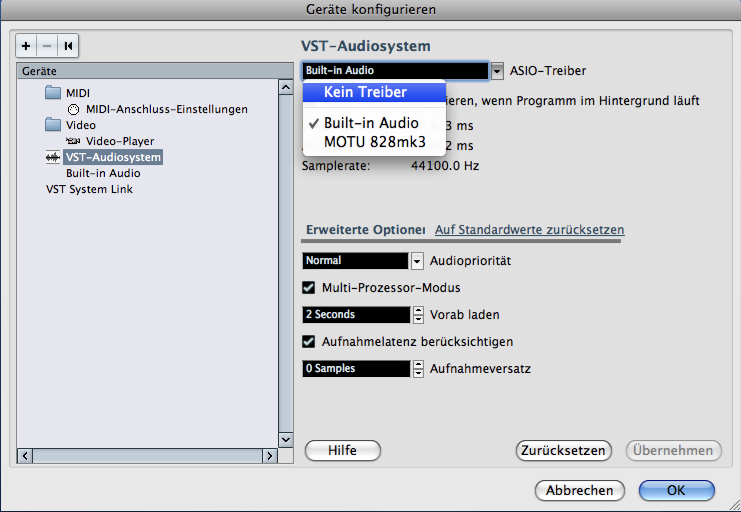
Auf das Menü “Geräte” klicken und dort auf den Unterpunkt “Geräte konfigurieren”. Im sich öffnenden Fenster “VST- Audiosystem” aus der Liste links auswählen.
Jetzt können wir im Einblendmenü “ASIO-Treiber” rechts oben den Treiber wählen. Nach der Installation sind hier automatisch die Treiber für die interne Soundkarte eingetragen. Apple-Anhänger sehen den Eintrag “Built in Audio”, PC-Jünger lesen wahrscheinlich “ASIO Multimedia Driver” an der gleichen Stelle.

Fall 1: Es steht nur die On-Board-Soundkarte des Rechners zur Verfügung.
Beim Mac gibt es nichts weiter zu tun, es kann mit dem nächsten Kapitel “Puffereinstellung und Latenz” weitergehen.
Beim PC ist die Sache vielschichtiger, es findet sich im Menü nämlich im Allgemeinen noch ein anderer Eintrag mit dem kryptischen Namen “ASIO DirectX Full Duplex Driver”. Der Grund: Unter Windows gibt es verschiedene Standards, die Karte anzusteuern. Nach aller Erfahrung ist die DirectX dabei die bessere für Cubase. Ein ganz heißer Tipp für Windows-User, die mit dem On-Board-Sound auskommen müssen, ist übrigens die Freeware “Asio4all” (http://asio4all.de/). Einfach installieren, Cubase neu starten und den entsprechend Eintrag “Asio4All” im Einblendmenü wählen. Asio4All ist eine kleine Software, die Standard-Windows-Treiber in schnelle ASIO-Treiber verwandeln kann. Das funktioniert nicht bei allen Rechnern, da am System aber nichts permanent verändert wird, sollte das Ausprobieren einigermaßen gefahrlos sein. Auch wenn dieses Programm bei unserem Test problemlos und sicher seinen Dienst verrichtet hat, sollte man nach wie vor grundsätzlich bei Dateien oder Programmen aus dem Internet oder anderen Quellen Vorsicht walten lassen. Für eventuelle Probleme, die man sich damit eventuell auf seinen Rechner lädt, übernimmt bonedo keine Gewähr.

Kleiner Exkurs: Die Abkürzung ASIO steht übrigens für “Audio Stream Input Output” und bezeichnet einen Treiberstandard, den Steinberg vor etlichen Jahren eingeführt hat. Er erlaubt eine schnelle Kommunikation zwischen Recording-Software und Sound-Hardware und ist bis heute bei fast allen Herstellern der De-Facto-Standard für Musik-Produktion auf dem PC.
Fall 2: Es ist eine spezielle Soundkarte mit eigenen Treibern vorhanden.
Ob diese nun intern eingebaut ist oder per USB oder Firewire am Rechner hängt, ist sekundär. Wichtig ist: Durch ihre vom Hersteller optimierten Treiber funktionieren solche Karten meist mit weniger Verzögerung, Latenz genannt – mehr dazu im nächsten Kapitel -, stabiler, timingfester und nicht selten auch mit weniger Systembelastung als normale Treiber. Außerdem haben derartige Audio-Interfaces im Allgemeinen deutlich bessere Klangeigenschaften als integrierte Rechner-Soundkarten. Oft sind auch sehr nützliche Features wie Mikrofon-Vorstufen und Kopfhörer-Ausgänge integriert.
Egal, ob Mac oder PC: Nachdem die mitgelieferte Software für die Karte installiert ist, gehen wir ins Cubase Geräte-Menü und wählen den entsprechenden Treiber. Dieser ist immer ziemlich eindeutig beschriftet. Am Beispielsystem hängt ein MOTU Firewire-Interface und es steht entsprechend “MOTU 828mk3” im Menü.






Tyroshans sagt:
#1 - 30.01.2012 um 15:16 Uhr
Herzlichen Dank für den Basiskurs, nach dessen Anleitung man die ersten Schritte in Cubase gehen kann. Weiterführende Workshops zu diesem Sequenzer würde sicher auch andere Nutzer interessieren.
Daniel sagt:
#2 - 23.07.2012 um 10:06 Uhr
Vielen Dank für diese Ausführliche Erklärung von Cubase. Genau so etwas habe ich gesucht und das beste ist, ich kann es jeder Zeit bei unklarheiten wieder nachlesen.
Finde ich super, dass sich jemand die Arbeit gemacht hat.
Dankeschön noch mal :)
Tom sagt:
#3 - 04.08.2013 um 01:58 Uhr
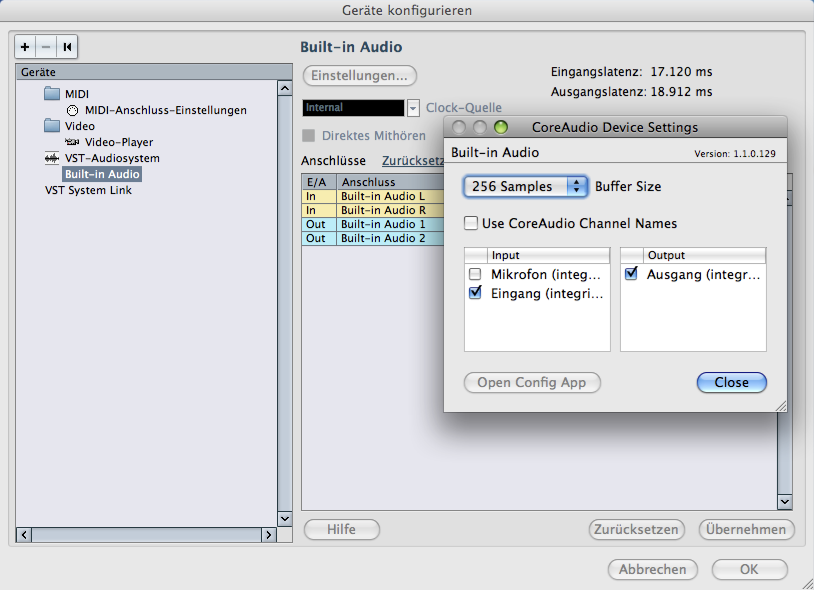
Hi, woran liegt es, dass ich den "Einstellungen"-Button nicht öffnen kann? Benutze Saffire Pro 40 als Audio Interface.
Aggi Berger sagt:
#4 - 04.08.2013 um 06:48 Uhr
Hi Tom, vor einem ähnlichen Problem stand ich auch schon einmal, das Saffire Pro 40 kenne ich allerdings nicht wirklich. Du solltest zusammen mit dem Interface eine Software installiert haben, die auf den Namen Saffire Pro 40 Control hört, und diese sollte prinzipiell aufgerufen werden, wenn dein "Einstellungen"-Button nicht ausgegraut wäre. Der erste Workaround ist also, einfach direkt diese Software zu verwenden und alle relevanten Einstellungen dort zu machen - v.a. wohl die Buffersize. Der Nachteil dieses Weges ist meiner Erfahrung nach aber, dass man solche Einstellungen oft nicht ändern kann, während Cubase läuft. Ich würde also einfach einmal mit den Optionen in der Control Software experimentieren, Cubase mit verschiedenen Konfigurationen immer wieder neu starten und sehen, ob du die Software dazu bekommst, sich direkt aus Cubase heraus steuern zu lassen. Mir persönlich wäre natürlich sehr wichtig, die Buffersize auch anpassen zu können, während Cubase läuft. Ein Treiber-Update hast du ja wahrscheinlich schon gemacht, oder? Liebe Grüße, Aggi